

パソコンのデータはいくつかのファイルをまとめて圧縮することでデータ容量を軽くする(小さくする)ことができます。
イメージとしては『ふとん圧縮袋』のようなものでしょうか?データの圧縮では掃除機は使いませんが(^^ゞ
また、圧縮されたファイルを元通りにすることを、『解凍』と呼んでいます。
圧縮にはいくつかの形式があります。ファイル形式は、『.zip』、『.exe』、『.lzh』などが一般的です。
 『.zip』形式のデータは、windowsXP、VISTA、windows7では標準でサポートされており、この形式のファイルはダブルクリックするだけで、通常のフォルダと同様に中に入っているファイルを確認・使用することができます。
ただし、中身は見れてもzipファイル自体は解凍されている訳ではありません。
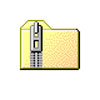 解凍するには、zipファイルにマウスを合わせて、マウスの右側をクリックし、[ここに解凍]をクリックすることで解凍できます。
通常のフォルダとzip形式ファイルはアイコンが違います。 『.exe』ファイルは、『自己解凍形式』であり、このファイルをダブルクリックすると自動的に解凍が始まります。この『.exe』ファイルはプログラムの可能性もあります。メールなどに添付されている『.exe』ファイルは、ダブルクリックしてしまうとウィルスに感染してしまうことがありますので絶対にやめましょう。知人からのメールに添付されていても、本当にその知人が送ったものかどうか確認してから開くようにします。その知人のパソコン自体がウィルスに侵されていてメールを自動送信しているかもしれないからです。メールの添付ファイルは、exeファイル以外でも、開かずに捨てる習慣をつけましょう。
『.lzh』ファイルは、解凍ソフトが必要になります。後述のソフトを入手して解凍できるか確認してください。フリーソフトを提供しているサイトでは、この『.lzh』ファイル形式を使用しているケースが見られます。
windowsXP以降は、上記のようにwindows標準でCDやDVDの書き込みに対応していますが、XP以前のバージョンだと専用のライティングソフトが必要です。
といっても、Vectorなどのフリーソフトを提供しているサイトで無料でダウンロードできますので、古いwindowsをお使いの方は試してみてください。
また、音楽再生ソフトの、windows media playerやiTunesなどのソフトもCDなどの書き込みに対応しています。これらのソフトをお使いの方もヘルプなどで確認してお試しを!
ということでパソコンがあれば無料で作成できますから、新たなソフトを買う必要はありませんよ~(^^)/
CDやDVDの書き込みをするには、パソコンのドライブ(CDなどを挿入するトレイ)自体が書き込みに対応している必要があります。
書き込みできるドライブかを確認する方法
このボックス内で[書き込み]のタブがない場合は、ドライブ自体が書き込みに対応していないのでCDやDVDは作成できません。
ご注意ください。





